2026 最新美区 / 日区 Apple Account(原 Apple ID)零成本图文注册全流程(含报错解法)
第一步:打开 2026 新版官网创建 Apple Account(附网页报错切换技巧)
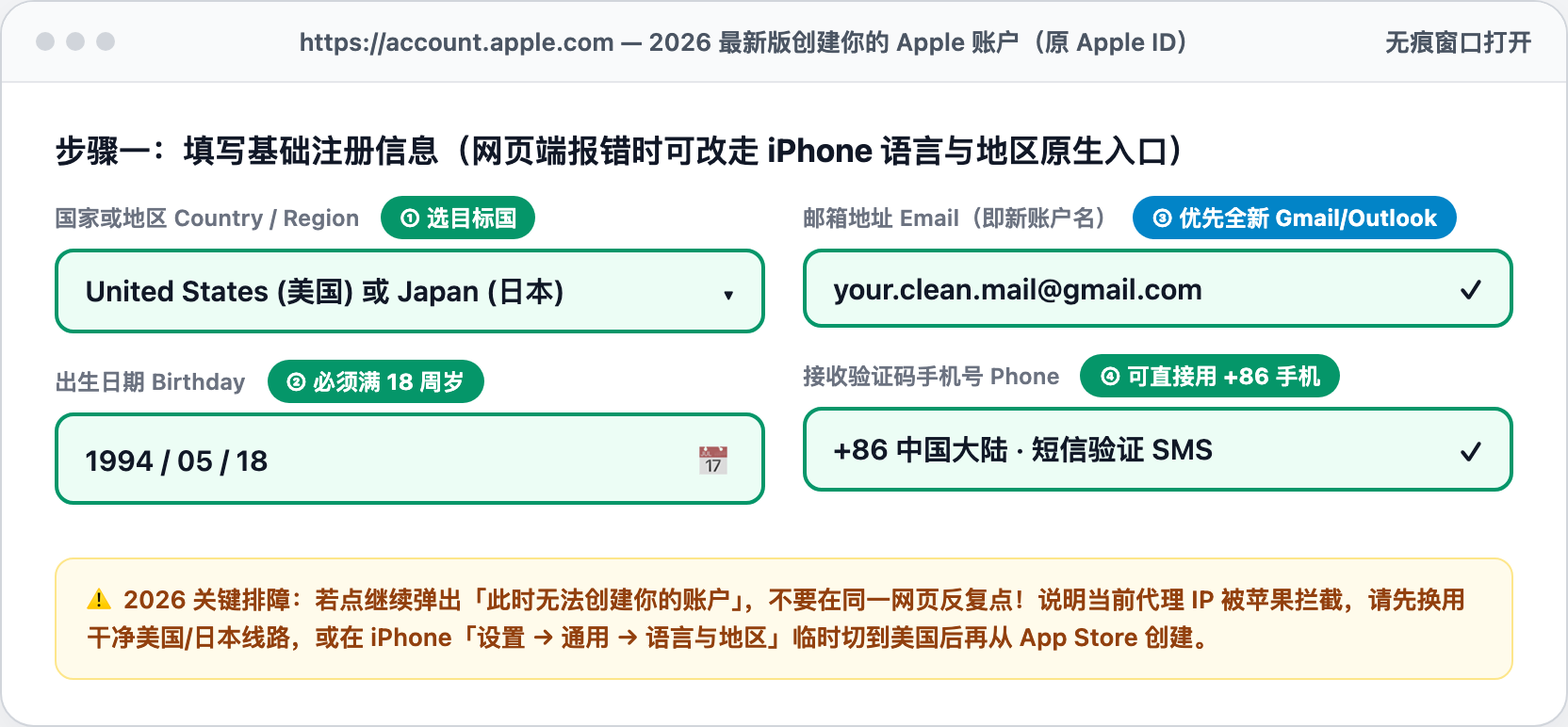
很多网上的老文章还在让你找早就不存在的旧版 iTunes,照着做肯定卡壳。现在最标准的做法是:先连上干净的美国(或日本)线路,在电脑或手机浏览器打开无痕/隐私窗口,访问苹果新域名 https://account.apple.com ,点右上角「创建你的 Apple 账户」。
按上图四个绿标依次填写:① 国家或地区选「美国 United States」(注册日区则选日本);② 出生日期务必设在 2006 年以前(满 18 周岁,否则受儿童隐私限制无法关闭部分限制);③ 邮箱强烈建议用从未绑过苹果的新 Gmail 或 Outlook(少用 QQ/163 邮箱降低拦截率);④ 验证手机号直接选「+86 中国大陆」填入你自己的手机收短信即可。
【重点排障】如果点继续时弹出红字「此时无法创建你的账户(Your account cannot be created at this time)」:千万别在原页面狂点重试!立刻打开 iPhone「设置 → 通用 → 语言与地区」把地区临时改成美国,然后打开桌面蓝色 App Store 点右上角创建新账户,走苹果系统原生通道通过率极高。
第二步:黄金安全铁律——只登桌面蓝色 App Store,绝不进系统设置登 iCloud!
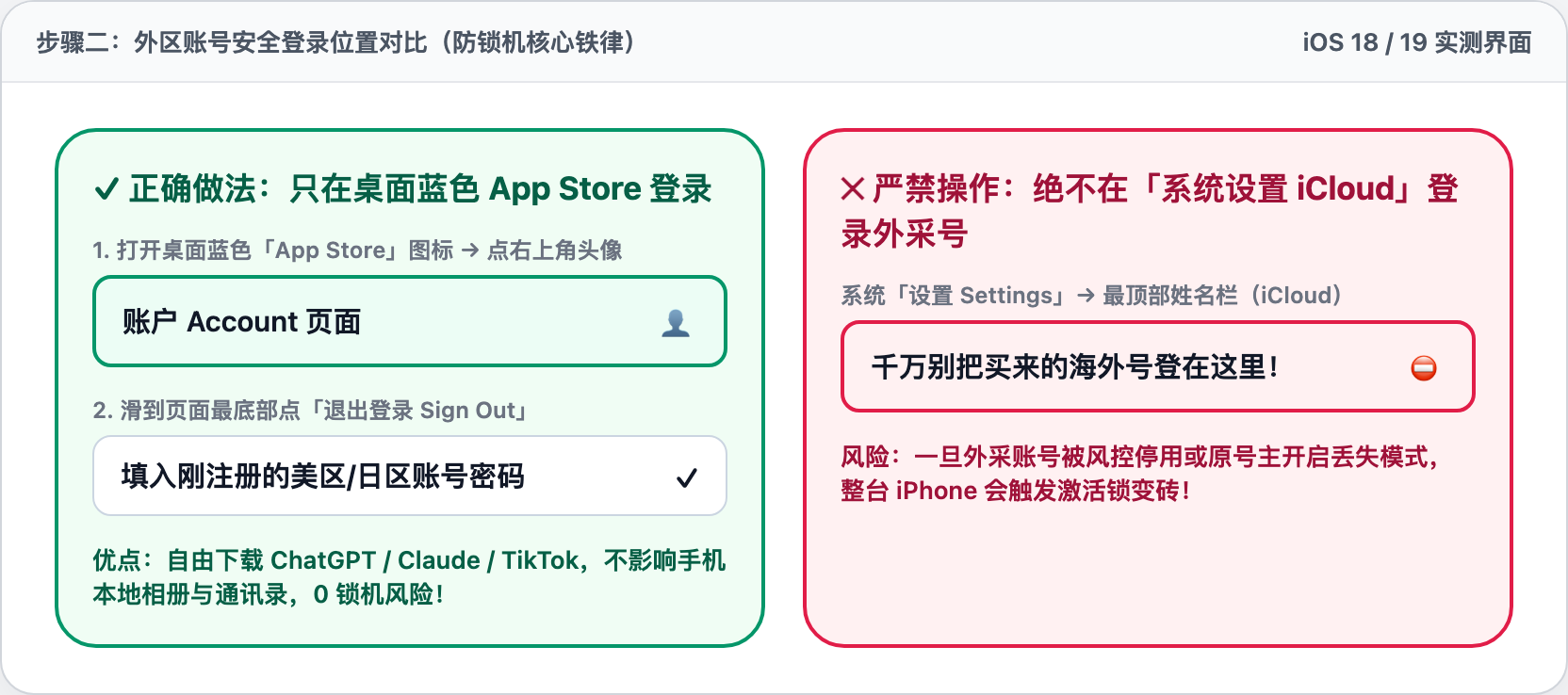
网页验证完邮箱和手机验证码后,拿出你的 iPhone 或 iPad,按照上图左侧绿框操作:点击桌面蓝色的「App Store」图标 → 点右上角头像 → 一直滑到页面最底部点「退出登录(Sign Out)」,然后输入刚注册好的美区或日区账号登录。
切记:绝对不要去系统「设置 Settings」最顶部的个人名字栏退出你的主 iCloud!只在 App Store 里换号,既能随时下载 ChatGPT、Claude、TikTok,你手机里的照片、微信记录、通讯录又纹丝不动,更不会有任何锁机风险。
第三步(美区分支):首次下载免费软件激活商店,付款选 None 并填俄勒冈免税州
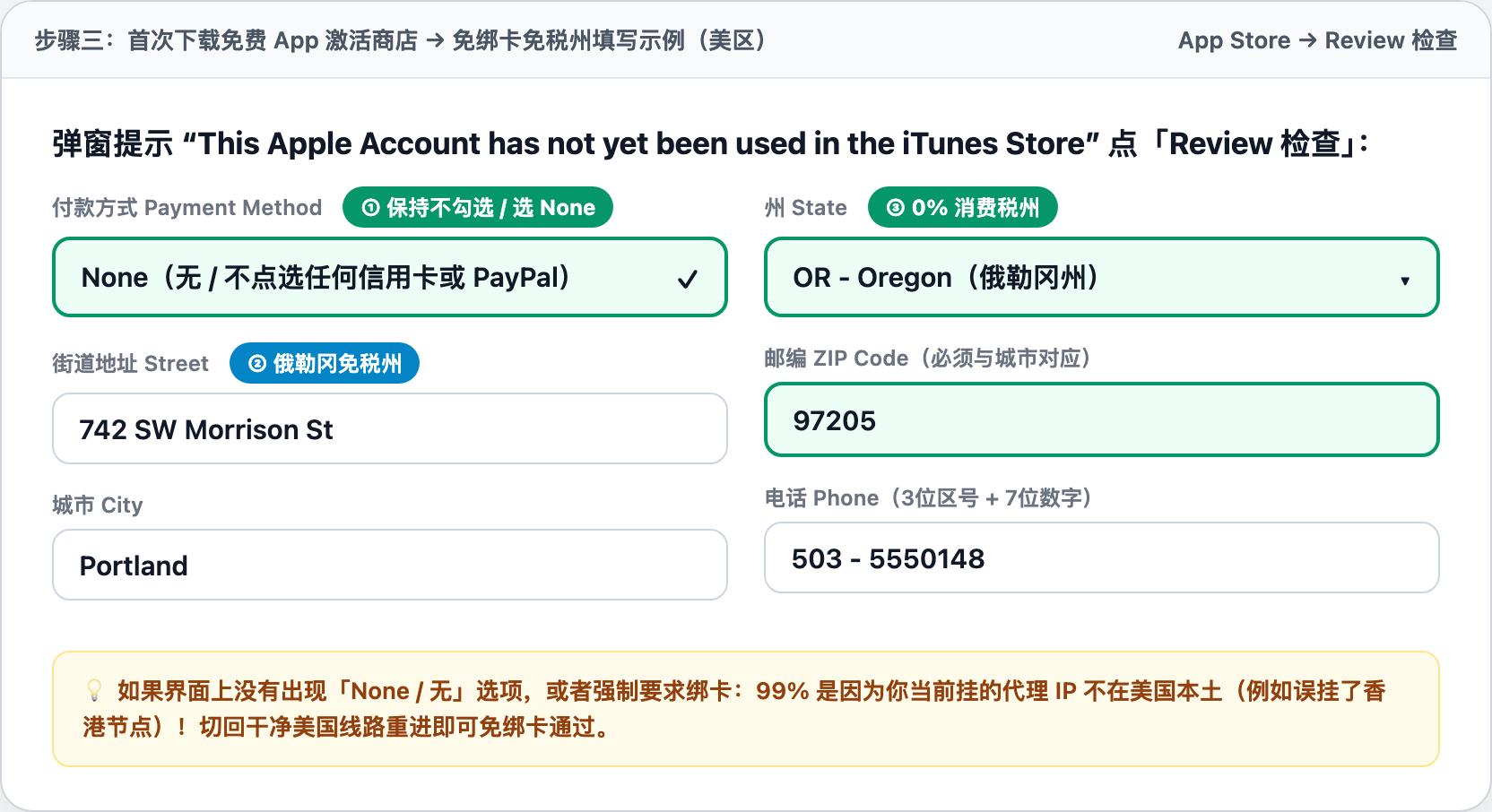
在 App Store 登录成功后,随便搜一个免费应用(比如 YouTube)点「Get 获取」,屏幕会弹出提示“此 Apple 账户尚未在 iTunes 商店使用过”,点击「Review(检查)」,打开同意条款开关点下一页。
来到最关键的账单页(见上图):付款方式(Payment Method)保持不勾选任何银行卡(或选 None / 无)!如果你发现界面强制让你填信用卡、没有跳过选项,说明你当前的网络 IP 不在美国本土(比如错连了香港线),换回美国线路重进就会立刻出现免绑卡界面。下方地址直接抄图上的俄勒冈免税州(Portland, OR 97205)或去兄弟站 HelloPost UK(hellopost.uk)一键复制,以后买 $20 订阅一分消费税不收!
第四步(日区分支):注册日区 App Store 必填的「全角片假名读音」怎么写?
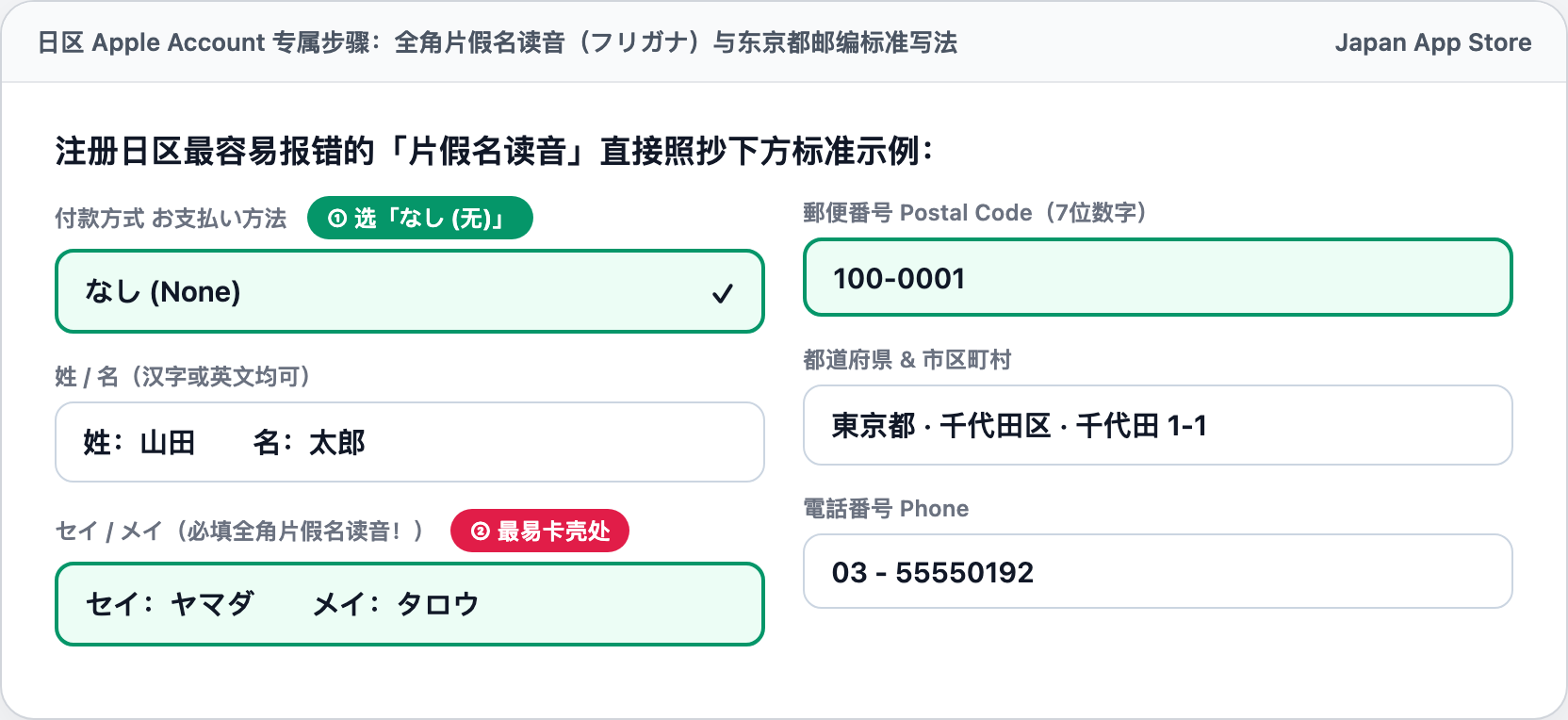
如果你是为了玩日服手游或用日本线路建日区账号,点「检查」后会卡在日本人特有的「フリガナ(姓名读音)」一栏——这里如果填英文或平假名都会红字报错!
直接按上图原样照填即可一次通过:付款方式选「なし(无)」;姓填「山田」、名填「太郎」;下方读音栏セイ填全角片假名「ヤマダ」、メイ填「タロウ」;邮编填「100-0001」,都道府県选「東京都」,市区町村填「千代田区」,街道填「千代田 1-1」,电话填「03-55550192」,点右上角 Next 即大功告成!刚建好的新号建议先正常下载几个免费 App 用上两三天,再考虑充官方礼品卡。
延伸工具:返回首页测当前 IP 风控值 · 免税州邮编与保号卡查询 ↗ · 固定地区专线客户端下载 ↗